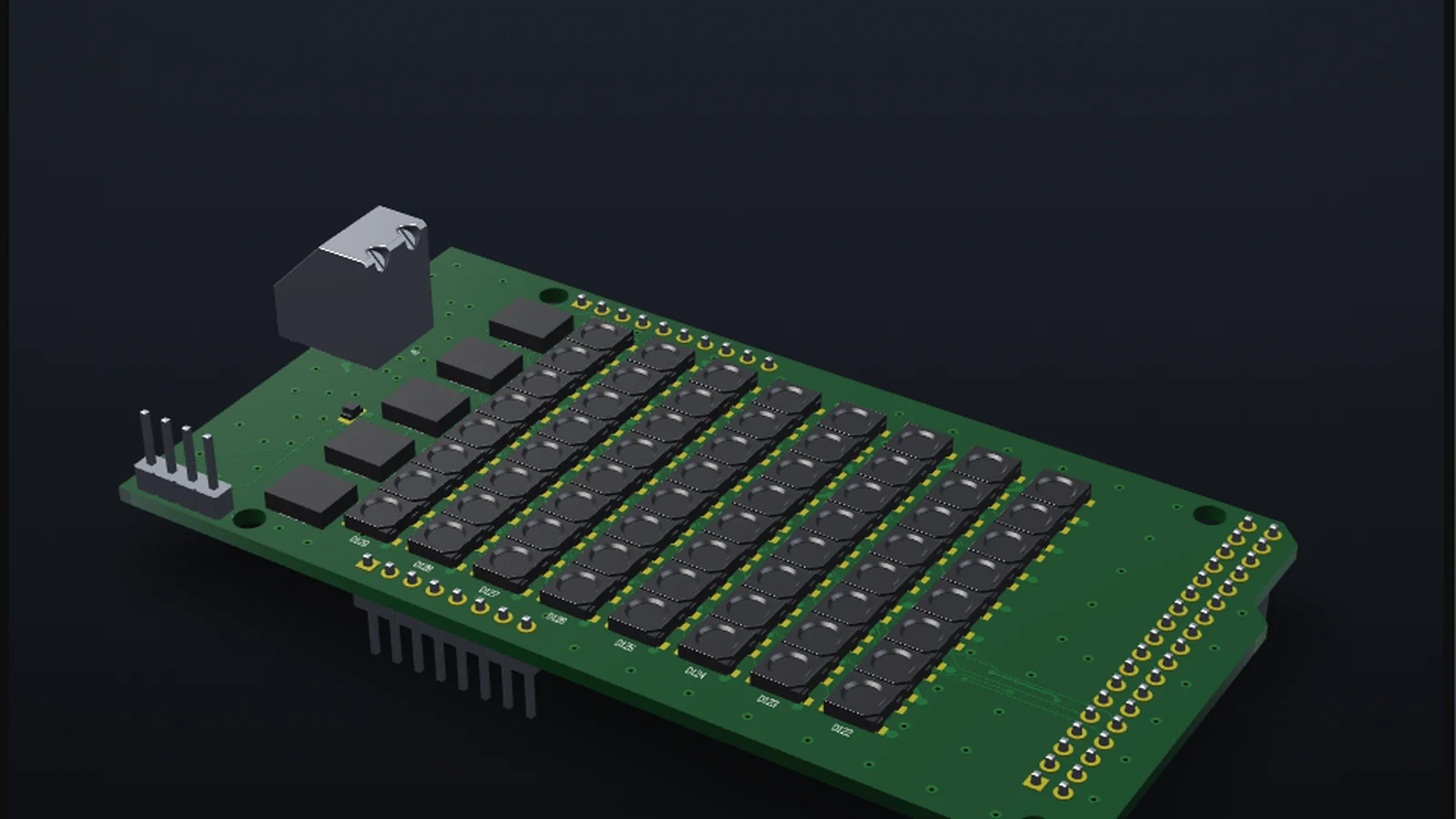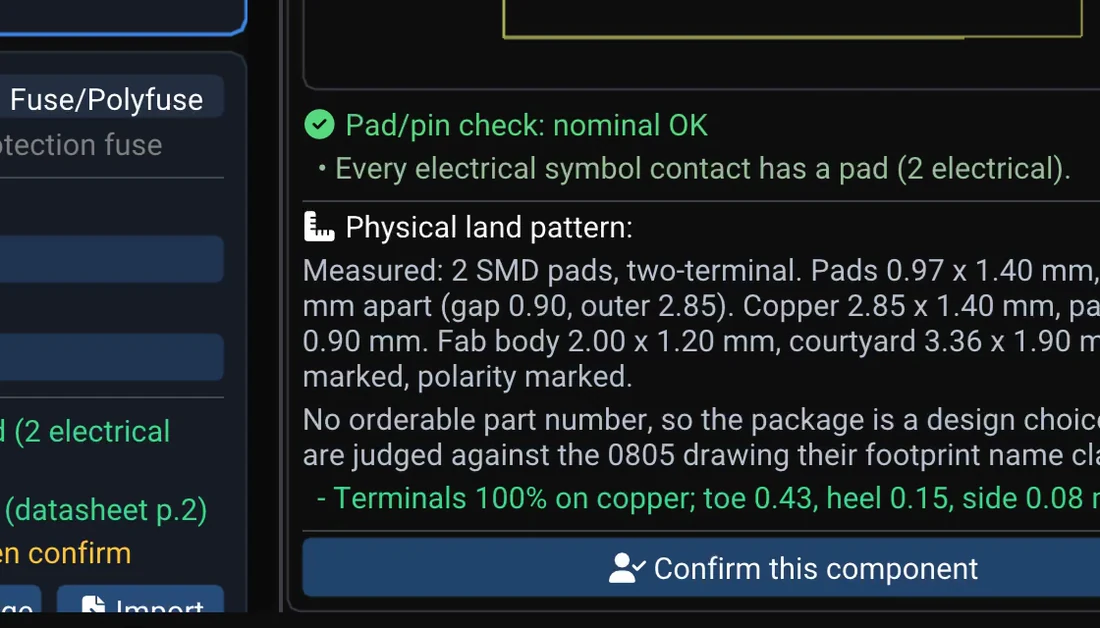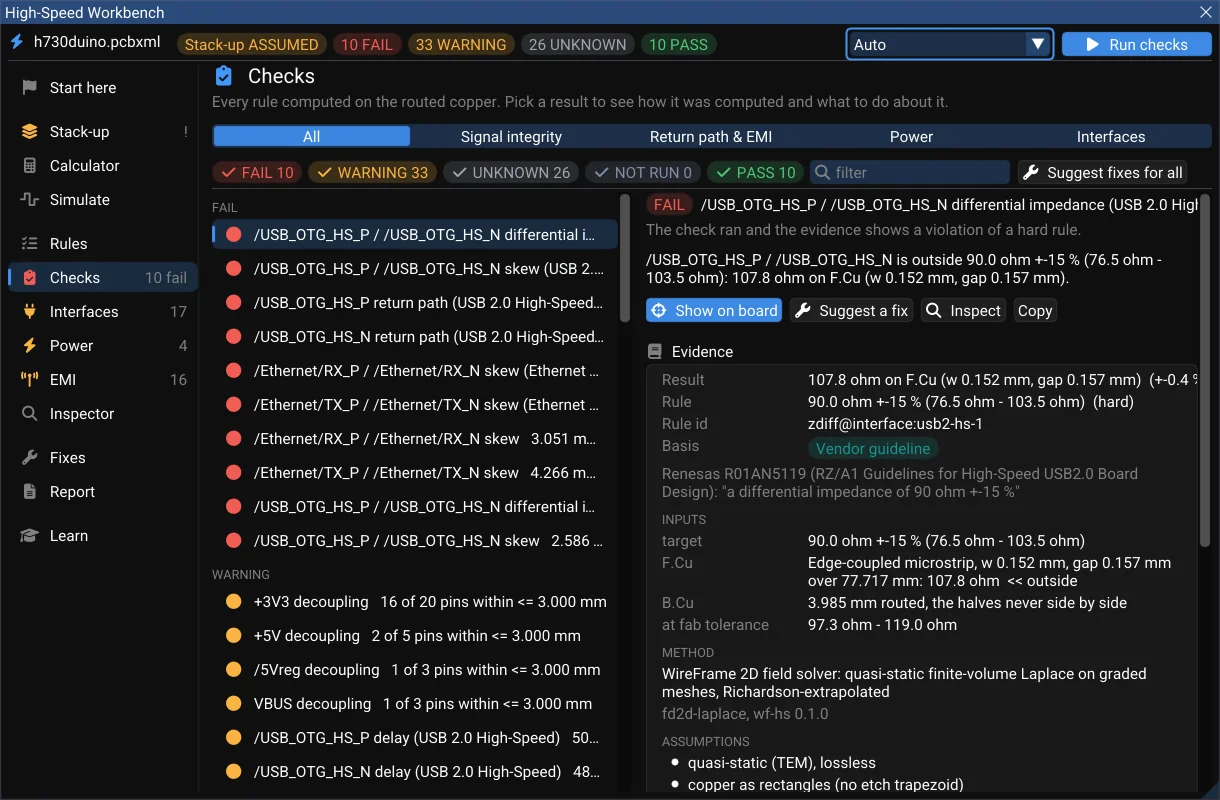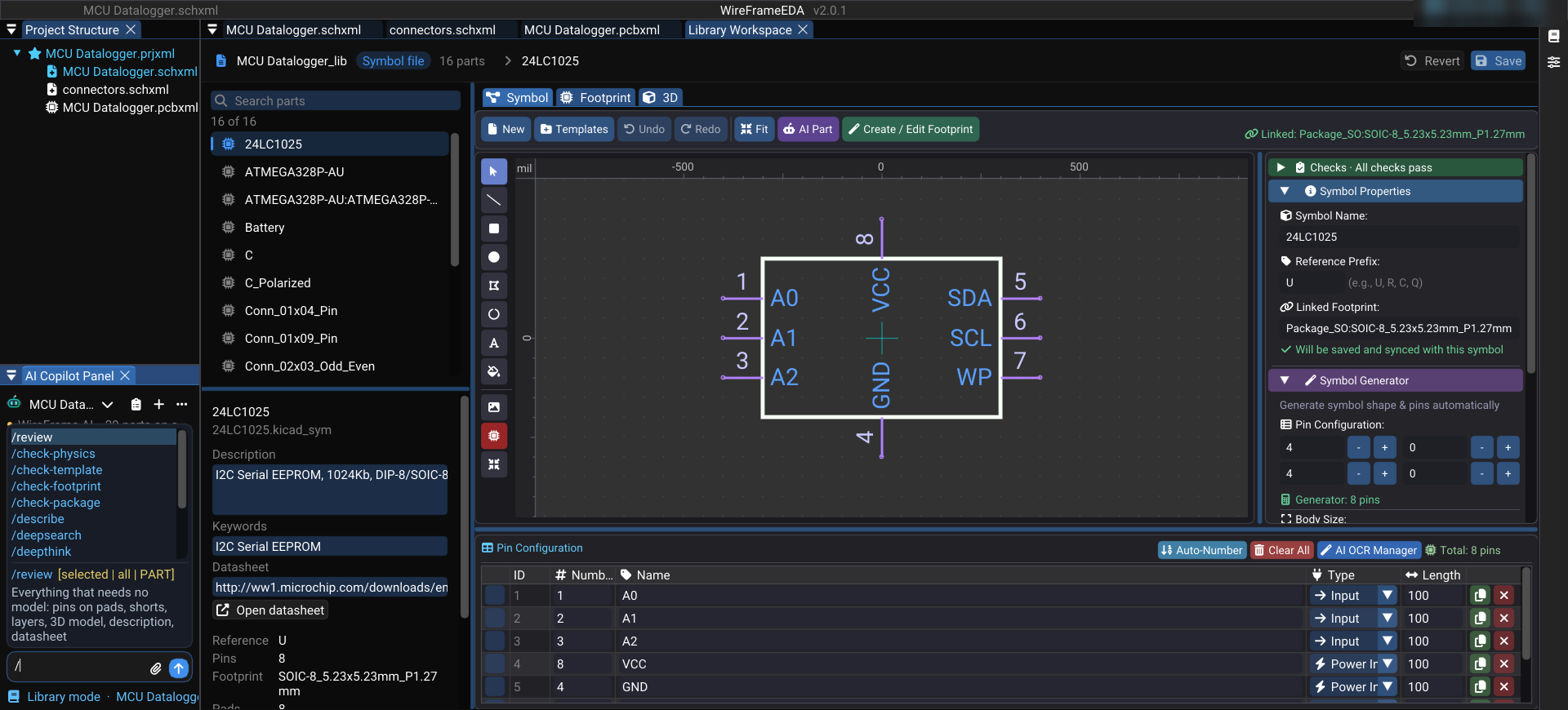
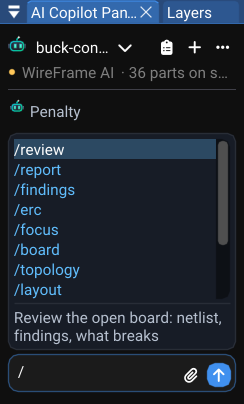
Gõ / trong khung chat của AI Copilot và một danh sách lệnh hiện ra. Danh sách này không giống nhau ở mọi nơi: Copilot đưa ra các lệnh của panel đang ở phía trước. Trên schematic bạn thấy lệnh của schematic, trên board là lệnh của board, trong Library Workspace là lệnh của thư viện. Bài này đi qua từng panel — các lệnh làm gì, và mỗi lệnh để làm gì.
Ba luật quyết định danh sách:
- Lệnh không làm được gì ở đây thì không hiện ở đây. Đứng ở PCB, các lệnh đọc bản thiết kế đang lên kế hoạch trong chat không có gì để đọc.
- Lệnh mà câu trả lời vừa rồi bảo bạn chạy được đưa lên đầu. Câu trả lời nói "run
/retry-bom" thì đó là dòng đầu tiên. - Gõ đủ tên thì luôn chạy. Danh sách chỉ quyết định cái gì được gợi ý; lệnh gõ đủ tên chạy được từ mọi panel.
Một số lệnh không gọi model: chúng đọc dữ liệu của chính WireFrame, trả lời ngay, không tốn gì, và lần nào cũng cùng kết quả. Chúng được đánh dấu bên dưới — hãy dùng chúng trước.
Khi bản thiết kế còn đang lên kế hoạch#
Trước khi có schematic, Copilot giữ một bản nháp: yêu cầu, BOM, netlist đang được nối.
/bom,/nets,/missing— BOM, từng net cùng các chân của nó, và các linh kiện chưa có symbol trong thư viện. Không gọi model./issues— các phát hiện được đánh số, mỗi cái nói vì sao quan trọng và bản sửa sẽ làm gì; trả lời bằngfix 2hoặcaccept 3 because …./specs— bản thiết kế dựng từ yêu cầu nào, và điều gì đã được giả định thay bạn./fix U2 <sai chỗ nào> [datasheet.pdf]— sửa một linh kiện có bằng chứng; không có gì thay đổi cho tới khi bạn chấp nhận./symbolvà/footprint— thiết kế symbol hoặc land pattern cho một linh kiện từ mô tả, ảnh sơ đồ chân hoặc datasheet, dựng trực tiếp trong trình sửa.
Đọc tiếp — miễn phí
Đăng nhập hoặc tạo tài khoản WireFrame để đọc hết bài này và mọi hướng dẫn trên blog.
- Phần còn lại của bài — khoảng 3 phút đọc
- Cùng một tài khoản đăng nhập ứng dụng WireFrame
- Công cụ thiết kế miễn phí, không giới hạn thời gian
Sign in to WireFrame
One account for the desktop app and this site.