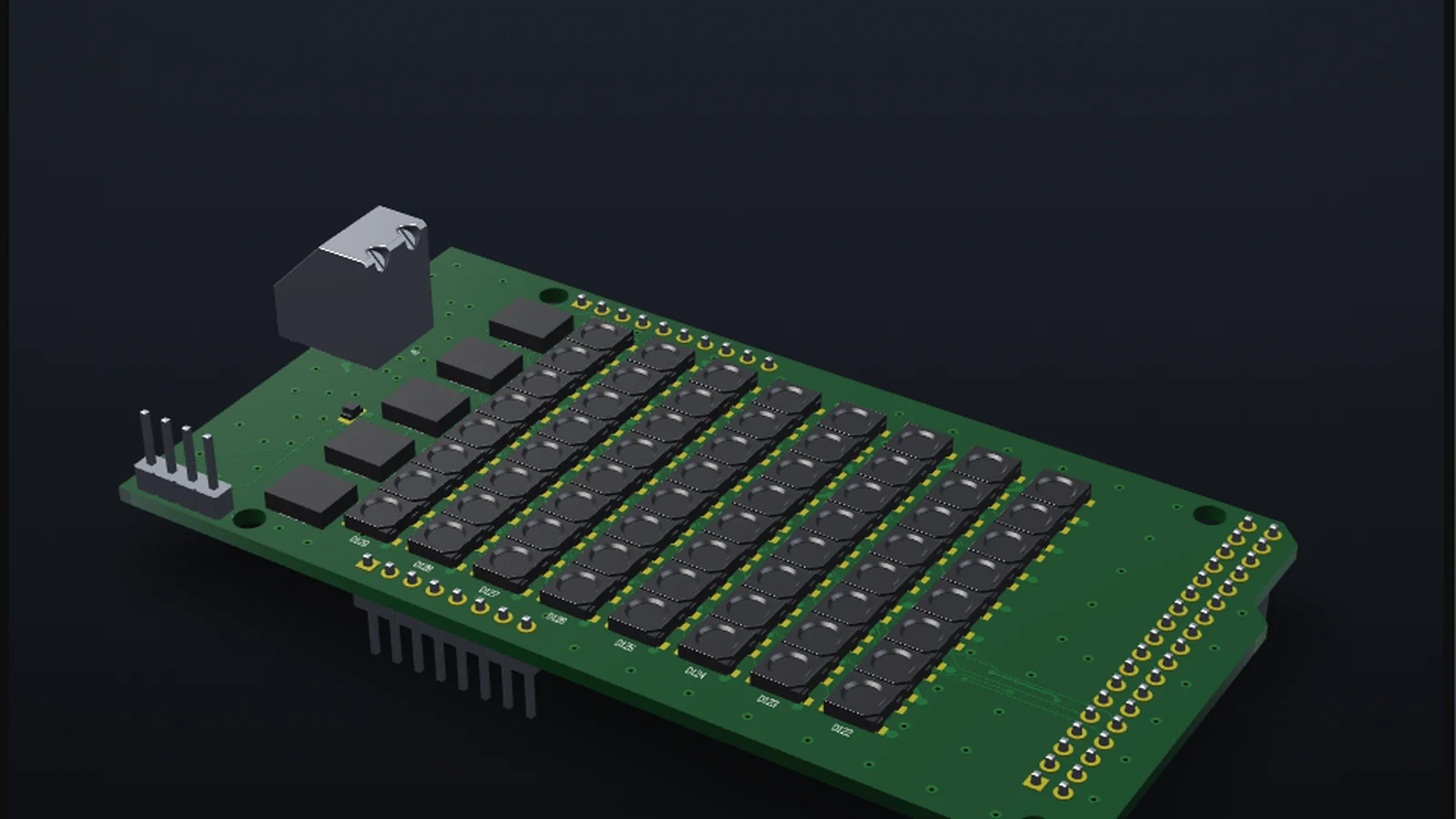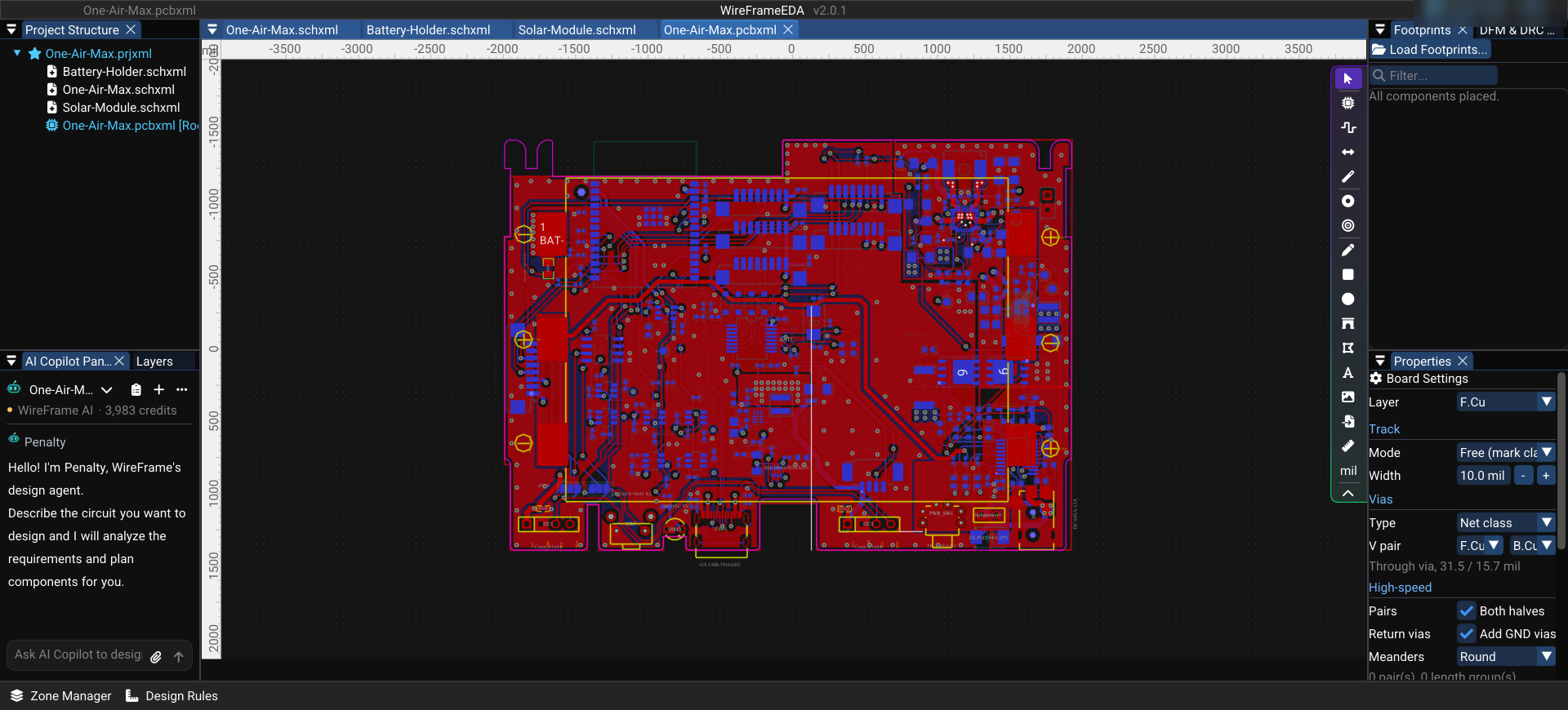
Trả lời ngắn: File ▸ Import ▸ KiCad Project mở một dự án KiCad — từ file .pro của KiCad 5 tới .kicad_pro hiện tại — thành một project WireFrame, và File ▸ Export ▸ KiCad Project… ghi nó ngược lại. Cả hai chiều đều được đo. Trên các project demo của KiCad mà WireFrame đã đo, kết nối sau khi nhập giống hệt netlist do chính kicad-cli xuất — 15 trên 15 project. Trên 36 project demo đi kèm KiCad, cả 72 lần đi về — 36 lần qua KiCad, 36 lần qua Altium Designer — đều cho lại thiết kế giống hệt. Nhập và xuất nằm trong bộ công cụ thiết kế miễn phí.
Bài trước, Chuyển dự án KiCad sang WireFrame EDA, nói về chiều đi vào. Bài này nói cả hai chiều, và các con số được đo thế nào.
Vì sao phải đo cả chiều về?#
Một lần nhập làm rơi một net còn tệ hơn không nhập gì, vì bạn chỉ phát hiện khi board đã về. Và một công cụ bạn không rời đi được là công cụ không nên dùng. Nên việc trao đổi file của WireFrame được kiểm tra bằng cách so với công cụ kia, không phải nhìn bằng mắt, và chiều xuất được giữ cùng chuẩn so sánh như chiều nhập.
Bước 1: mở dự án KiCad#
- Chọn File ▸ Import ▸ KiCad Project (.kicad_pro, .pro)…
- Chọn file
.kicad_pro(KiCad 6 trở lên) hoặc file.pro(KiCad 5). - Giữ WireFrame mở trong lúc lớp hiển thị tiến trình báo từng giai đoạn nhập. Project WireFrame — một file
.prjxmlcùng các trang.schxml, board.pcbxmlvà thư viện project — được ghi vào thư mục của dự án KiCad. File KiCad của bạn không bị sửa. - Xem lại project, các trang sơ đồ, board và các gán thư viện, rồi lưu.
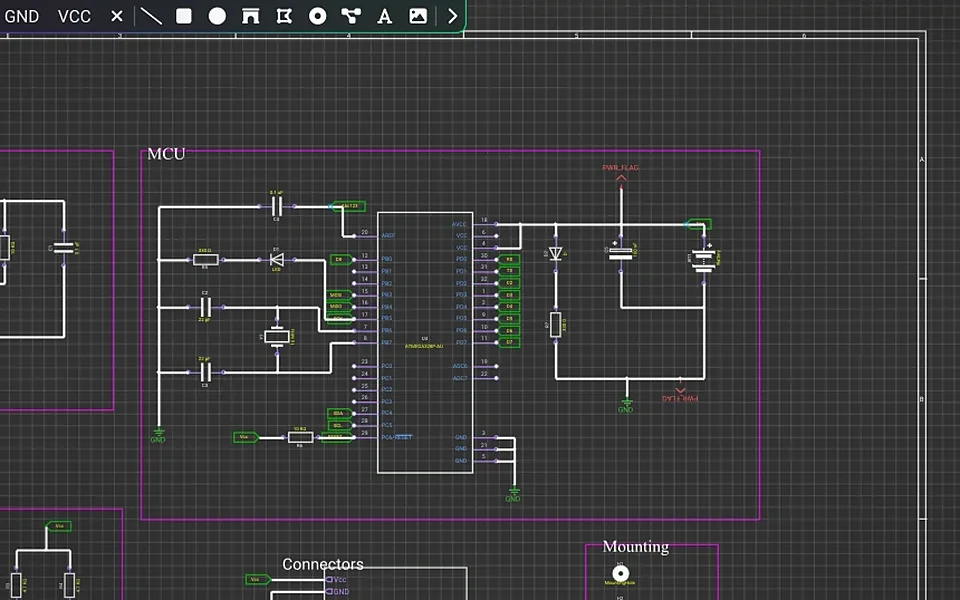
Những gì được chuyển sang: các trang sơ đồ, phân cấp hay phẳng, kể cả sheet con được dùng nhiều lần; board; thư viện riêng của project và đường dẫn model 3D; net class; các ràng buộc thiết kế và sản xuất trong phần cài đặt project (preset nhà sản xuất thành Custom với giá trị của KiCad); stack-up, zone, cung tròn (giữ nguyên là cung) và via với tuỳ chọn remove unused layers của KiCad. Trang sơ đồ giữ đúng khổ thật. Design variant của project KiCad 10 cũng được nhập, và luật tuỳ chỉnh của project (.kicad_dru) được đọc tới mức WireFrame hiểu được; phần còn lại được nêu tên dưới mã W19 trong danh sách DRC, để một danh sách sạch không bị hiểu nhầm là "mọi luật đều qua".
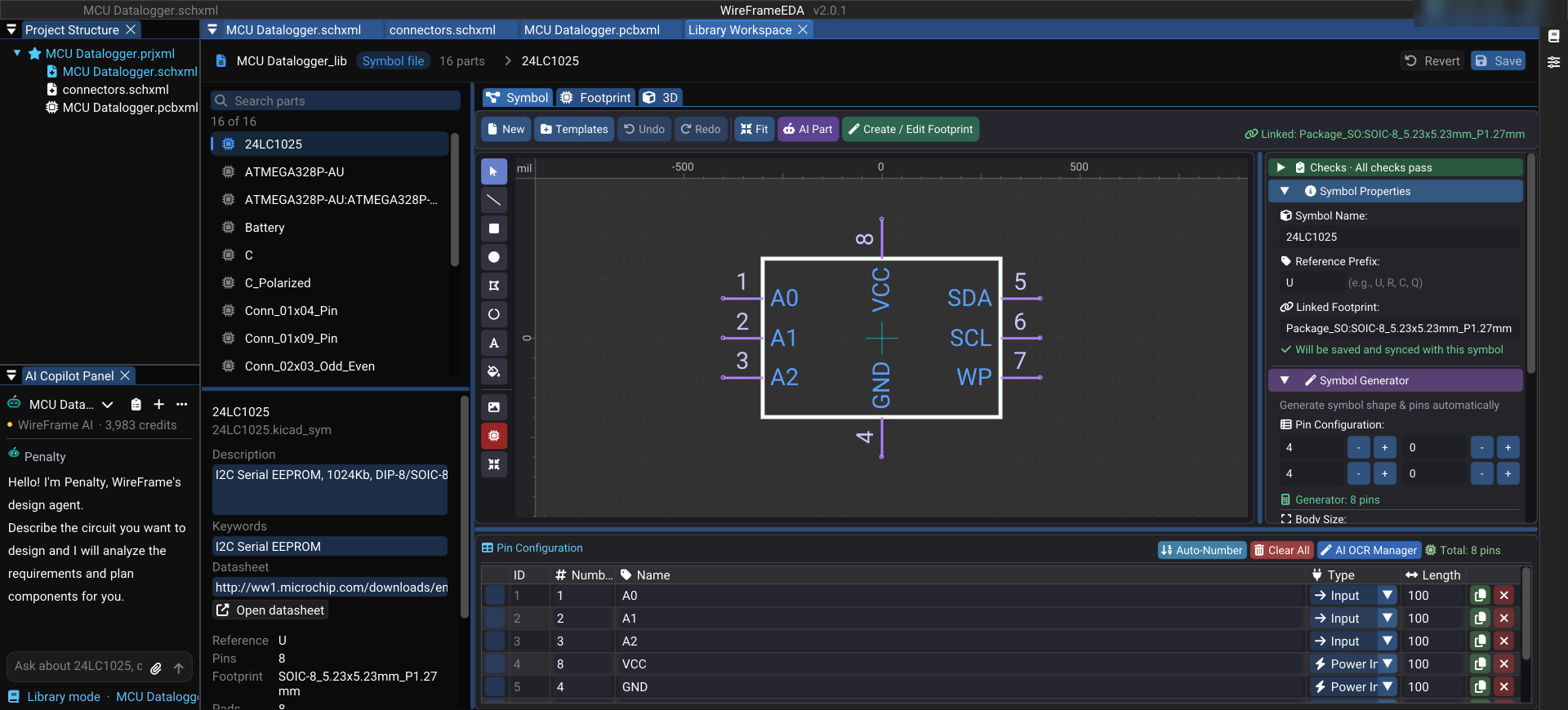
Thư viện KiCad không cần chuyển đổi gì. WireFrame đọc file .kicad_sym và .kicad_mod tại chỗ, nên không có bản sao thứ hai của thư viện để bị cũ đi.
Đọc tiếp — miễn phí
Đăng nhập hoặc tạo tài khoản WireFrame để đọc hết bài này và mọi hướng dẫn trên blog.
- Phần còn lại của bài — khoảng 5 phút đọc
- Cùng một tài khoản đăng nhập ứng dụng WireFrame
- Công cụ thiết kế miễn phí, không giới hạn thời gian
Sign in to WireFrame
One account for the desktop app and this site.